
Wachtwoorden op kantoor: veilig én werkbaar
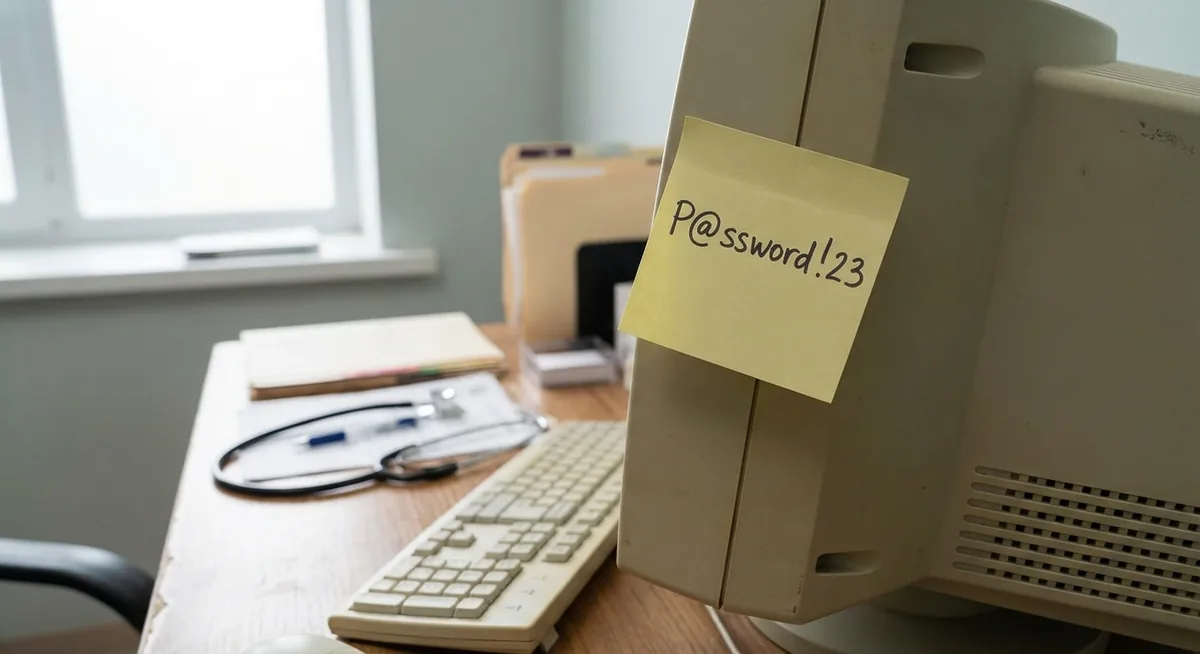
In mijn eerste week bij een organisatie zag ik op zeven monitors een Post-it met een wachtwoord. Het maakte meteen duidelijk waar de uitdaging zat: medewerkers moesten snel bij hun systemen kunnen, maar de toegang lag open voor iedereen die langsliep.
Mijn eerste advies was om de briefjes van de schermen te halen. Dat verminderde de zichtbaarheid, maar een briefje in een lade is geen volwaardige beveiligingsoplossing. Voor blijvende verbetering zijn veilig opslaan, passende toegangsrechten en duidelijke afspraken nodig.
Kort: goed wachtwoordbeheer helpt medewerkers snel én veilig inloggen. Begin met een zakelijke wachtwoordmanager, unieke accounts en MFA. Spreek ook af wie toegang krijgt, hoe je die intrekt en hoe je bij nood weer binnenkomt.
Maak de veilige werkwijze ook de makkelijke
Een receptiemedewerker gebruikt vaak meerdere systemen: praktijksoftware, beeldsoftware, e-mail en portalen. Alleen zeggen dat mensen sterkere wachtwoorden moeten onthouden, lost dat niet op.
Een wachtwoordmanager kan unieke wachtwoorden genereren en invullen. Kies een oplossing waarbij je toegang per medewerker en gedeelde kluis kunt regelen. Persoonlijke abonnementen zijn niet automatisch geschikt voor het delen en beheren van bedrijfswachtwoorden.
Ik werkte destijds een voorstel uit voor een wachtwoordmanager, inclusief productkeuze, begroting en invoering. De les daaruit: reserveer ook tijd voor uitleg en maak iemand verantwoordelijk voor de invoering. Een plan in een map verandert de werkdag nog niet.
Vier onderdelen van een werkbare basis
Unieke accounts en wachtwoorden. Geef medewerkers waar mogelijk een eigen account. Vermijd gedeelde inloggegevens als het systeem persoonlijke toegang ondersteunt.
Een zakelijke wachtwoordmanager. Bewaar wachtwoorden in een geschikte kluis, met toegang op basis van de functie. Losse tekstbestanden, spreadsheets en zichtbare briefjes zijn daarvoor geen goed alternatief.
MFA en eenvoudig inloggen. Gebruik waar mogelijk multifactorauthenticatie, passkeys, Windows Hello of passend ingerichte SSO. Het doel is minder losse inloghandelingen met behoud van controle over de toegang.
Een vaste procedure bij vertrek. Trek accounts en actieve sessies in, verwijder toegang tot gedeelde kluizen en wijzig gedeelde wachtwoorden die de vertrokken medewerker kende. Alleen het account van de wachtwoordmanager blokkeren is daarvoor niet altijd genoeg.
Wat je vandaag kunt controleren
- Staan er wachtwoorden zichtbaar op schermen of in gedeelde documenten?
- Heeft iedere medewerker alleen toegang tot wat voor het werk nodig is?
- Is MFA ingeschakeld voor e-mail en beheerdersaccounts?
- Weet je wie toegang kan herstellen als de beheerder afwezig is?
- Kun je bij vertrek aantonen welke toegang is ingetrokken?
Veelgestelde vragen
Is een wachtwoordmanager ingewikkeld voor medewerkers? Met een browserextensie of app wordt inloggen vaak eenvoudiger. Begin met de systemen die dagelijks worden gebruikt en geef een korte uitleg. Kies de oplossing op bruikbaarheid én op beheer van rechten.
Wat als een medewerker gedeelde wachtwoorden kent? Het intrekken van toegang tot de kluis maakt eerder gekopieerde wachtwoorden niet ongeldig. Wijzig die gedeelde wachtwoorden en controleer ook sessies, hersteladressen en andere toegangswegen.
Wat verandert er na een beveiligingsincident? Breng eerst de mogelijke blootstelling in kaart en voer herstel uit vanuit een schone omgeving. Vernieuw getroffen wachtwoorden, trek sessies in en controleer MFA en herstelmethoden voordat de normale toegang wordt hervat.
Meer over incidentherstel: ransomware op kantoor.
Wil je weten welke toegangsrisico’s in jouw kantoor de meeste aandacht verdienen? Ik help je een werkbare aanpak te kiezen.